설치 가이드
등록부터 첫 주문까지, 30분.
Square 계정과 아이패드만 있으면 됩니다. 순서대로 따라오시면 되고, 막히는 곳은 각 단계의 화면 사진과 비교해 보세요.
준비물과 하드웨어
이미 Square Reader나 Square Terminal이 있다면 그대로 씁니다. 새로 사야 한다면 아래 세 구성 중 하나를 고르세요.
| 항목 | 비고 |
|---|---|
| Square 계정 | Owner 또는 관리자 권한. 첫 연결 때 한 번 로그인합니다. |
| iPad | iPadOS 16 이상. 가로 방향으로 고정해서 씁니다. |
| 결제 기기 | Square Reader for contactless and chip(블루투스) 또는 Square Terminal(독립 단말기) 중 하나. |
| Wi-Fi | 결제는 온라인 전용입니다. |
| 주방 표시 | Square KDS 구독, 또는 Square POS 앱 Orders 탭 + 주방 프린터 자동 출력. |
하드웨어 구성 세 가지
| 구성 | 대략 비용 | 비고 |
|---|---|---|
| iPad + Square Kiosk 케이스 (USB-C) | iPad $349~ + 케이스 $149 | 케이스에 리더 내장. 벽·카운터 마운트 동봉. 바닥 스탠드는 VESA 100×100 규격이면 아무거나 됩니다. |
| iPad + Square Reader + 범용 스탠드 | iPad $349~ + 리더 $49~59 + 스탠드 $60~100 | 가장 흔한 구성. 리더는 충전 거치대에 두는 것을 권합니다. |
| iPad + Square Terminal | iPad + Terminal $299 | 리더 대신 Terminal. 블루투스가 없고 영수증 프린터가 내장돼 있습니다. |
등록 코드 받기
설치 전에 웹에서 한 번만 합니다. 코드는 가게 단위라 키오스크가 여러 대여도 같은 코드를 씁니다.
- kiosk.ziggl.app/register에서 가게 정보 제출
가게 이름, 담당자, 전화, 이메일을 적고 제출합니다.
- 이메일로 6자리 코드 받기
보낸 사람은 Ziggl Kiosk <support@highsquareinc.com>입니다. 몇 분 안에 오지 않으면 스팸함을 확인해 주세요.
- 코드를 메모
5단계 첫 화면에서 입력합니다. 잃어버리면 그 메일에 답장해 주세요.
Square 메뉴 정리
키오스크는 Square 카탈로그를 그대로 보여줍니다. 메뉴 수정은 언제나 Square에서만 하면 되고, 키오스크는 5분 안에 자동으로 따라갑니다.
Square Dashboard › Items에서 아래 항목만 맞춰 주세요.
- 카테고리
아이템마다 카테고리를 지정합니다. 카테고리 순서는 6단계에서 키오스크 설정으로 정합니다.
- 사진
아이템마다 사진 1장, 가로 4:3을 권장합니다. 없으면 회색 자리표시가 나옵니다.
- 변형과 옵션
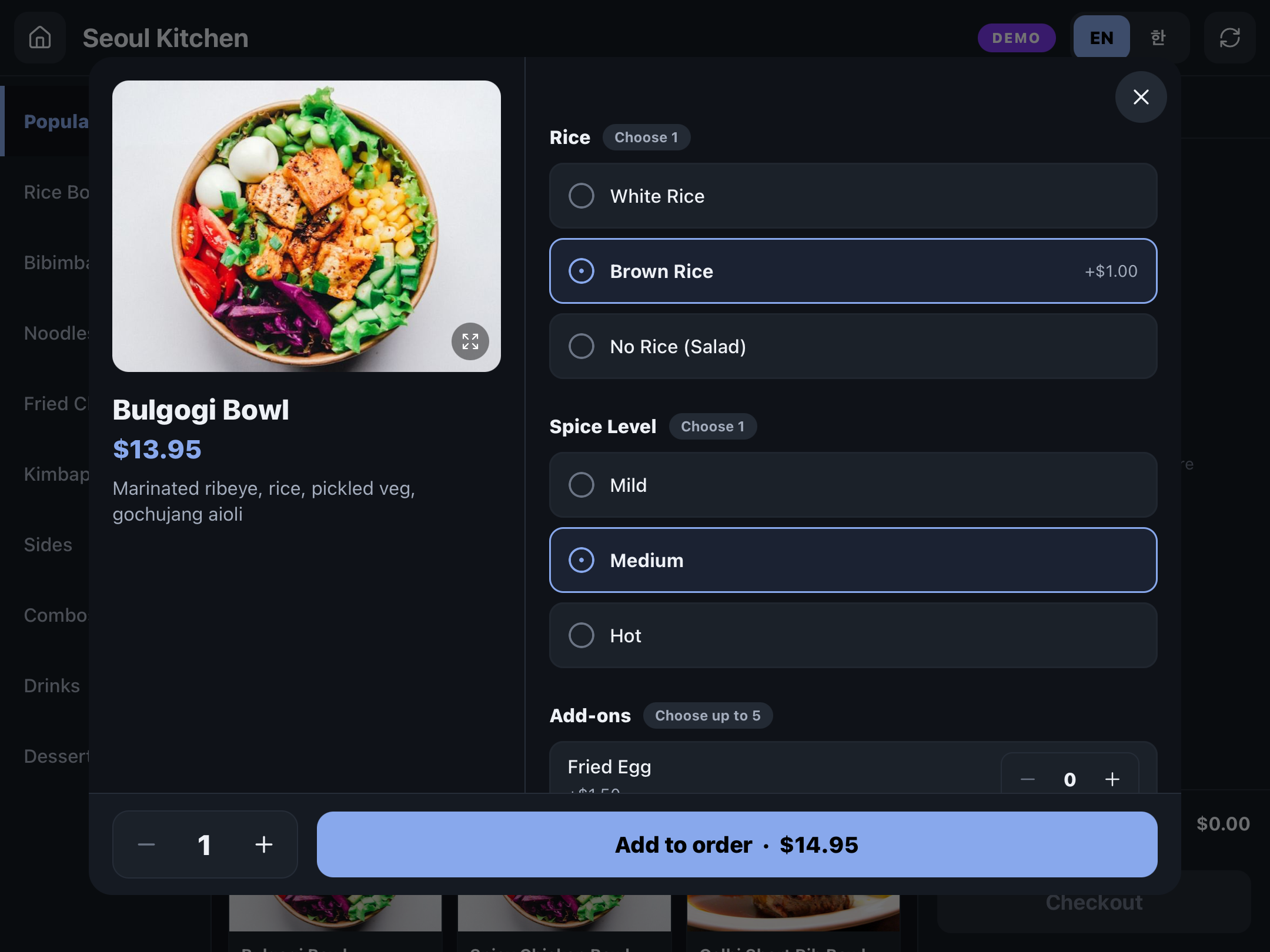
사이즈·맛은 Variation으로, 밥 종류·맵기·추가 토핑은 Modifier Set으로 만듭니다. "수량 허용"을 켜면 키오스크에 +/− 버튼이 나옵니다. 하나만 고르는 필수 옵션은 키오스크가 자동으로 위에 보여줍니다.
- 세금
Items › Taxes에서 세금을 만들고 아이템에 적용합니다. 키오스크는 Square가 계산한 세금을 그대로 청구합니다. 세금이 적용되지 않은 아이템은 세금 0으로 결제되니 꼭 확인하세요.
- 품절
Dashboard나 Square POS에서 "Sold out"으로 표시하면 키오스크에서 자동으로 숨겨집니다.
- 한글 메뉴명 (선택)
이름을 Bulgogi Bowl / 불고기 덮밥처럼 영문 / 한글로 넣으면 손님이 언어를 바꿀 때 해당 언어만 보입니다. 주방 티켓과 영수증에는 두 이름이 함께 찍힙니다.
- 가게 로고
Account & Settings › Business information › Receipts의 로고가 키오스크 첫 화면에 나옵니다. 프로필 사진과는 다른 항목입니다.
앱 설치
지금은 TestFlight로 배포합니다. 업데이트도 같은 경로로 오고, 업데이트해도 설정은 그대로 유지됩니다.
- 아이패드에 TestFlight 설치
App Store에서 TestFlight를 검색해 설치합니다.
- 초대 링크 열기
등록 코드 메일에 있는 링크를 아이패드에서 열고 Install을 누릅니다.
- 권한 허용
첫 실행 때 Bluetooth와 위치 권한을 허용합니다. 리더와 결제에 필요합니다.
첫 설정 마법사
앱을 처음 열면 네 단계 화면이 나옵니다. 위에서부터 차례로 초록 체크를 채우면 끝입니다.
- Registration code
2단계에서 받은 6자리 코드를 입력합니다.
- Square account
Sign in to Square → Square 로그인 → 권한 승인 → 앱으로 자동 복귀. 여기서 이용약관에 동의한 것으로 봅니다.
- Location
가게가 하나면 자동 선택됩니다. 여러 곳이면 이 키오스크가 놓인 곳을 고르세요.
- Payment device
리더와 Terminal 중 하나를 고릅니다. 아래를 보세요.
Square Reader
Pair a reader → 리더기 전원 버튼을 3초 이상 눌러 주황불 4개가 깜빡이면 목록에서 선택 → 상태가 Reader ready로 바뀌면 완료.
Square Terminal
Use a Square Terminal instead → Get pairing code → 화면에 뜬 코드를 Terminal에서 입력합니다. Terminal: 로그아웃 → Sign in → Use a device code. 앱이 자동으로 감지해 Paired로 바뀝니다.
네 단계가 모두 초록 체크가 되면 키오스크가 주문을 받기 시작합니다. 연결은 자동으로 유지·갱신되고, 90일 넘게 앱을 안 켜서 재로그인이 필요하면 화면 상단에 안내가 뜹니다.
기기 설정
첫 화면의 가게 로고를 2초 길게 누르면 PIN 화면이 나옵니다. 기본 PIN은 0000이고, 첫날 반드시 바꾸세요.
| 섹션 | 항목 | 권장 |
|---|---|---|
| Square | Payment device | Square Reader / Square Terminal |
| Kiosk | Order number prefix | 키오스크마다 다르게: K1, K2 … (주문번호 K1-042) |
| Kiosk | Customer language / Show language toggle | 기본 언어, 손님용 EN/한 토글 |
| Kiosk | Session timeout | 손님이 자리를 떠났을 때 처음 화면으로 돌아가는 시간 (기본 5분) |
| Ordering | Order type | To go only(기본) 또는 Ask: Dine in / To go. 매장 식사가 있으면 Ask. 주방 티켓에 · Dine in / · To go가 붙고, Dine in이면 봉투 질문을 건너뜁니다. |
| Ordering | Ask for a tip / Tip options / Default tip | 예: 15, 18, 20 / 기본 None |
| Ordering | Ask about bags / Bag price | 봉투 유료 지역이면 단가 입력 |
| Ordering | Accept cash (pay at counter) | ziggl POS 연동 가게만. 켜면 결제 화면에 "카운터에서 결제" 버튼이 생기고, 주문이 POS에 Cash Due로 떠서 캐셔가 수금을 확인하면 조리가 시작됩니다. |
| Ordering | Order complete screen | 영수증 QR을 보여주는 시간 (기본 45초) |
| Ordering | Category order | 위/아래 화살표로 정렬. 메뉴를 한 번 불러온 뒤 목록이 채워집니다. |
| Appearance | Color mode / Brand color | 매장 색에 맞춰 |
| Security | Change PIN | 반드시 변경 |
테스트 주문
손님 입장에서 한 번 끝까지 가 봅니다. 마지막에 Square에서 환불하면 됩니다.
- 주문 담기
첫 화면에서 시작 (Ask 모드면 Dine in / To go 선택) → 아이템을 담고 옵션을 고릅니다.
- 이름·팁·결제
Checkout → 이름 입력 → 팁 → Pay. 리더면 카드를 탭하고, Terminal이면 Terminal 화면에 금액이 뜨고 거기서 탭합니다. Terminal 결제 중에는 키오스크에 결제 취소 버튼과 진행 상태가 표시됩니다.
- 완료 화면 확인
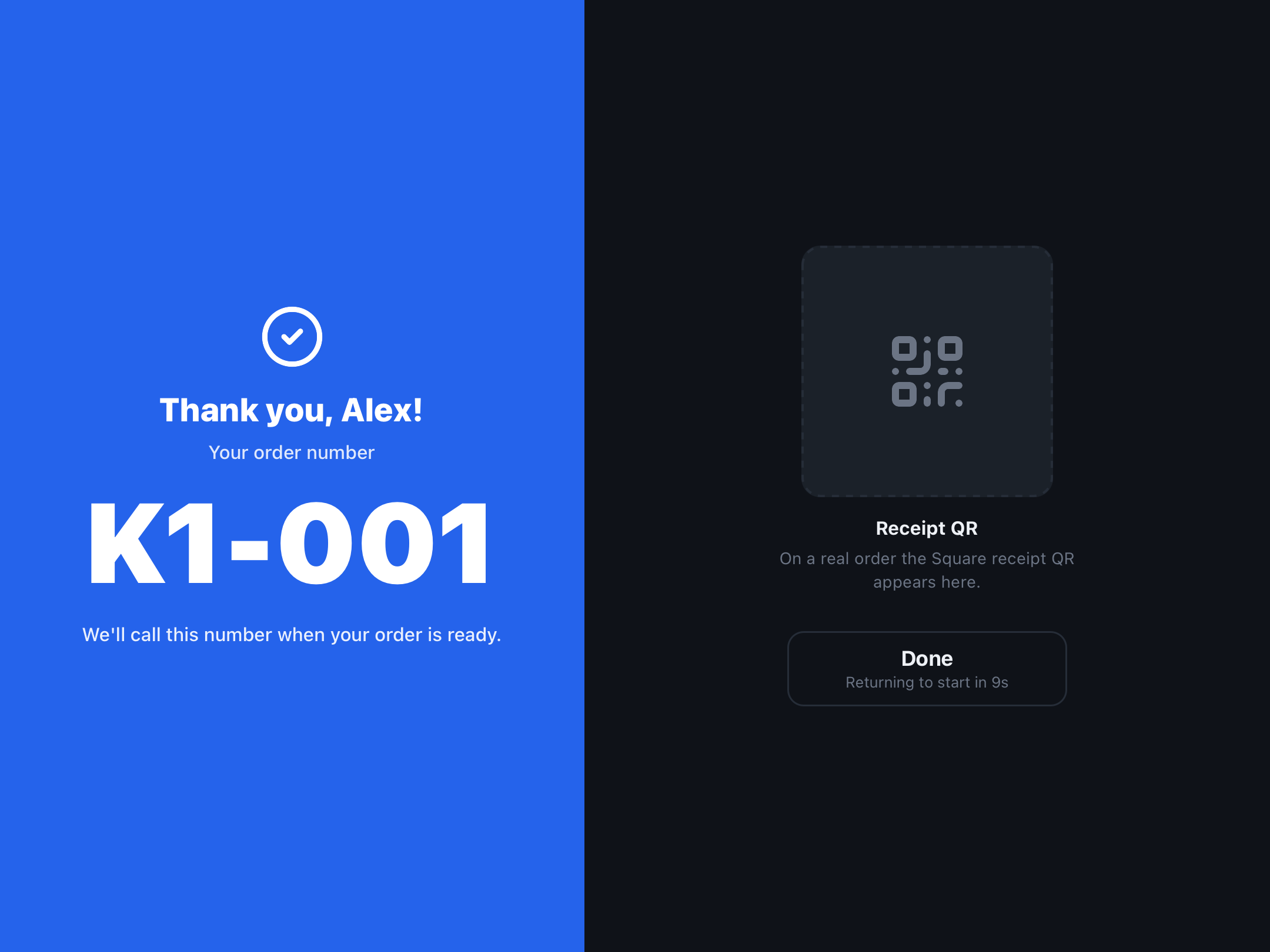
주문번호(예: K1-001)와 영수증 QR이 뜨는지 봅니다.
- 주방 확인
Square POS/KDS에 같은 번호의 주문이 들어오고 프린터가 출력되는지 확인합니다.
- 환불
Square Dashboard › Transactions에서 테스트 결제를 환불합니다.
매일 확인할 것 · 자주 묻는 것
대부분의 문제는 리더 연결과 Square 설정 두 가지입니다.
매일 확인
- 아침 첫 화면
"Card reader not connected"나 "Square Terminal not paired"가 보이면 손님이 주문을 시작할 수 없습니다. 리더 충전·전원을 확인하고 Settings › Square에서 상태를 봅니다.
- 메뉴 변경은 Square에서만
5분 안에 자동 반영됩니다. 바로 반영하려면 메뉴 화면 오른쪽 위 새로고침.
- 결제는 됐는데 주방에 안 보일 때
Settings › Square › Recent payments에서 Square 주문 ID를 확인해 Dashboard에서 찾습니다.
- 환불·취소
Square Dashboard/POS에서 합니다. 키오스크에는 환불 기능이 없습니다.
자주 묻는 것
- 리더기가 안 잡혀요
- iPad Bluetooth 켜짐, 리더 충전, 다른 iPad나 다른 앱과 페어링돼 있으면 그쪽에서 Forget 후 재시도.
- Terminal에 금액이 안 떠요
- 가장 흔한 원인은 Terminal 소프트웨어가 옛 버전인 것입니다 (Settings › Hardware › General › About Terminal에서 업데이트). 그다음 대기 화면에 키오스크 이름이 보이는지, Wi-Fi, Settings › Square › Square Terminal의 상태가 Online인지 확인하고 Test Terminal을 눌러 보세요. 예전에 다른 POS와 짝지어 둔 Terminal은 새 코드로 다시 로그인해야 합니다.
- 세금이 0으로 나와요
- Square에서 아이템에 세금이 적용되지 않은 것입니다. 3단계 4번.
- 한글이 안 나와요
- 이름에 / 한글이 없는 아이템은 영어만 표시됩니다.
- 주문번호가 겹쳐요
- 키오스크마다 prefix를 다르게(K1, K2).
- 로고가 예전 것이에요
- Square의 Receipts 로고를 바꿨는지 확인하고 Settings › Square › Refresh list.
- 앱을 지웠다가 다시 깔았어요
- 설정이 초기화되므로 등록 코드부터 다시 진행합니다. 업데이트는 설정을 유지합니다.
- 시연만 해 보고 싶어요
- Settings › Demo(또는 첫 설정 화면의 Run a demo). 샘플 메뉴로 결제 없이 전 과정을 보여주고 DEMO 배지가 붙습니다. 끝나면 꼭 끄세요.